
I början kommer bara du som registrerat bolaget ligga med i Amido External och nu är det dags för dig att lägga till flera personer som så småningom ska få ett Amido External kort. Vill du att fler personer ska bli administratörer i Amido External behöver även de läggas med här. Se hur du gör någon till administratör här.
För att lägga till en person klickar du på ”Administration” högst upp i menyraden. Du kan sen välja att lägga till personer själv och fylla i personens uppgifter genom att klicka på ”Lägg till personer” alternativt kan du be personen själv fylla i sina uppgifter, klicka då på "Bjud in personer".

Genom att bjuda in en person, får personen själv fylla i sina uppgifter genom att logga in på Amido External. Skriv in personens mobilnummer och klicka på "Skicka inbjudan".
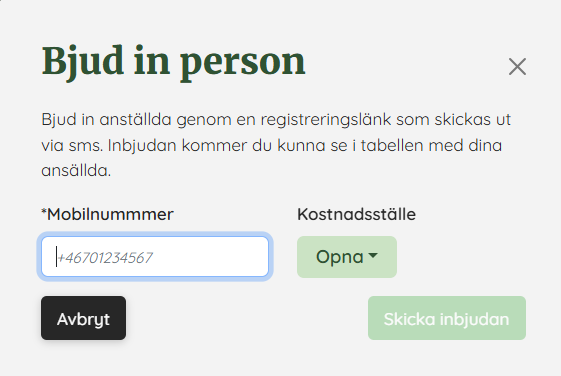
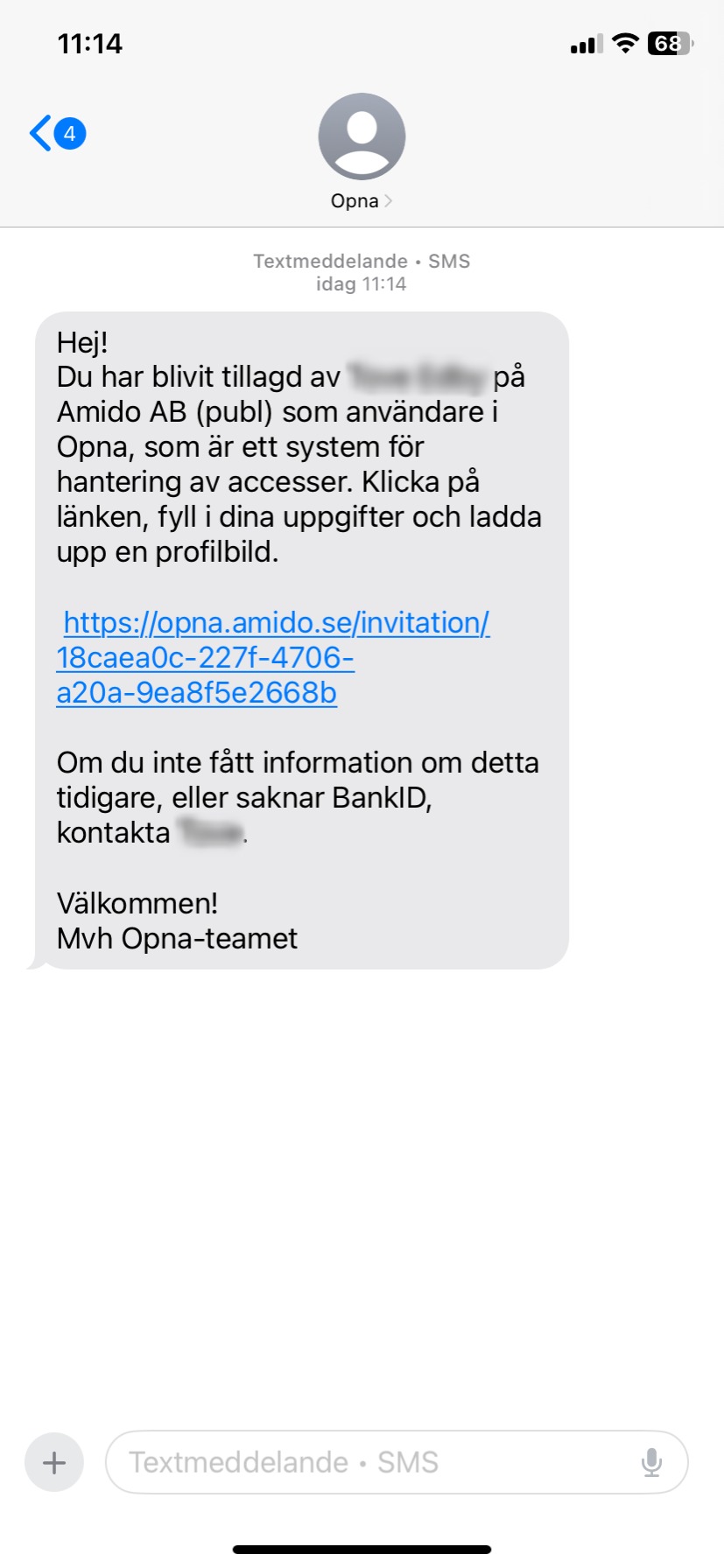
Personen får då ett SMS som visar vägen till Amido External där man sen får färdigställa sin profil.
Om du väljer själv att färdigställa personen profil krävs:
- Personnummer
- Förnamn
- Efternamn
- Telefonnummer
- Kostnadsställe
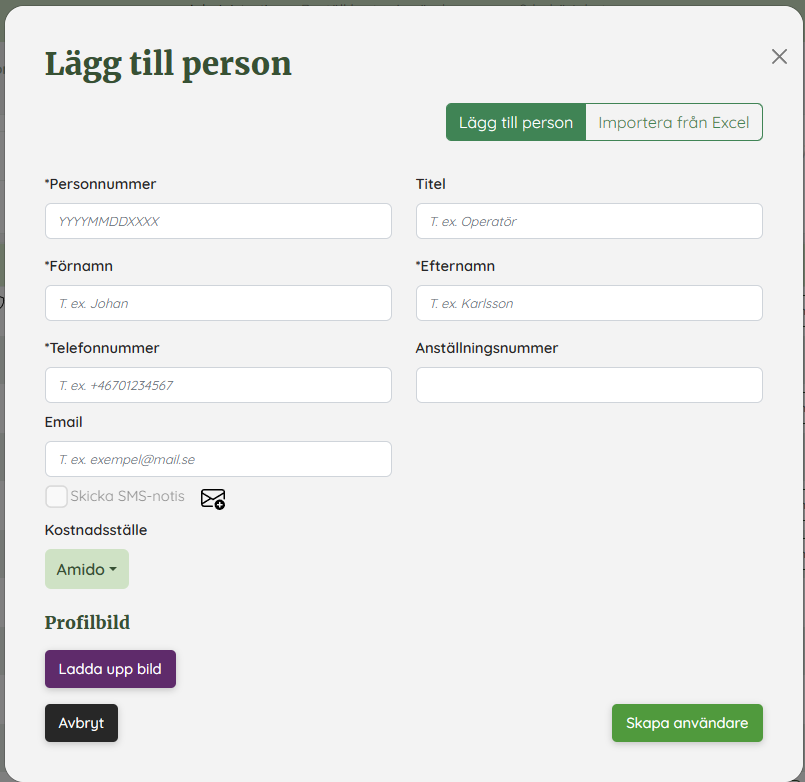
För att kunna beställa Amido External kort till personen krävs bild och E-postadress till personen.
Om ni har en bildbank med bilder på era anställda är det här självklart det enklaste och mest representativa sättet att visa upp ditt bolag på era Amido External kort. Om ni saknar bilder kan era användare ta en sådan själv med sin mobilkamera.
Du kan välja att skicka ett SMS till personen genom att bocka i "Skicka SMS-notis. Detta SMS innehåller en länk till Amido External så personen kan färdigställa sin profil. SMS-notifieringen är till för att upplysa användaren och ge hen länk till inloggning.
Observera att du självklart skall ha meddelat användaren innan SMS:et kommer då det kommer från Amido External
– en avsändare användaren annars inte känner till.
Man kan slå på påminnelse-sms som går till personen att färdig. Det gör du under Min Profil > Företagsinställningar. SMS går iväg på måndagar.
Är det många personer som skall läggas till går det även att göra en import från Excel.
När personens profil är färdigställd är det dags att gå till steg 3.